GTA 6 : toutes les options d'accessibilité expliquées
GTA 6 a des options d'accessibilité pour la manette, le combat, l'affichage, la caméra et le son, réglables à tout moment dans Settings. Rockstar en a publié la liste complète le 23 novembre. On te la traduit par catégorie, avec à quoi sert chaque réglage. La narration des menus et l'audiodescription n'existent qu'en anglais.
Où trouver les options d'accessibilité ?
Le jeu te les propose au premier lancement, et tu peux les changer à tout moment dans le menu Settings, d'après la page officielle de Rockstar mise à jour le 23 novembre. Rien n'est figé : tu peux tester un réglage pendant une mission, puis revenir en arrière.
Les noms restent en anglais dans les menus, on les garde tels quels ici. Si tu cherches plutôt les réglages de base (schéma Classic, sensibilité, minimap), ils sont dans notre guide des commandes et des réglages. Et pour tes premières heures, jette un œil à nos astuces pour bien débuter.
Quelles options pour la manette ?
- Trois schémas de commandes : Default, Classic (proche de GTA 5) ou Left-Handed, pour les gauchers.
- Sensibilité et zones mortes des deux sticks, pour regarder et pour viser.
- Inversion des axes : déplacement et caméra, à l'horizontale, à la verticale ou les deux. Tu peux aussi inverser la nage sous l'eau, la montée et la descente en avion et en hélico, et la rotation de la carte en 3D.
- Vibrations : leur force se règle.
- Gâchettes adaptatives de la DualSense sur PS5 : vibration et résistance réglables.
Comment rendre le jeu plus facile ?
C'est la partie la plus fournie. GTA 6 n'a pas de niveaux de difficulté classiques, mais ces options font le même travail :
- Accessible Combat change la vie des ennemis et les dégâts qu'ils font. Reduced Vehicle Damage rend ta voiture plus solide. Ce que ça change en mission est détaillé dans notre guide de la difficulté.
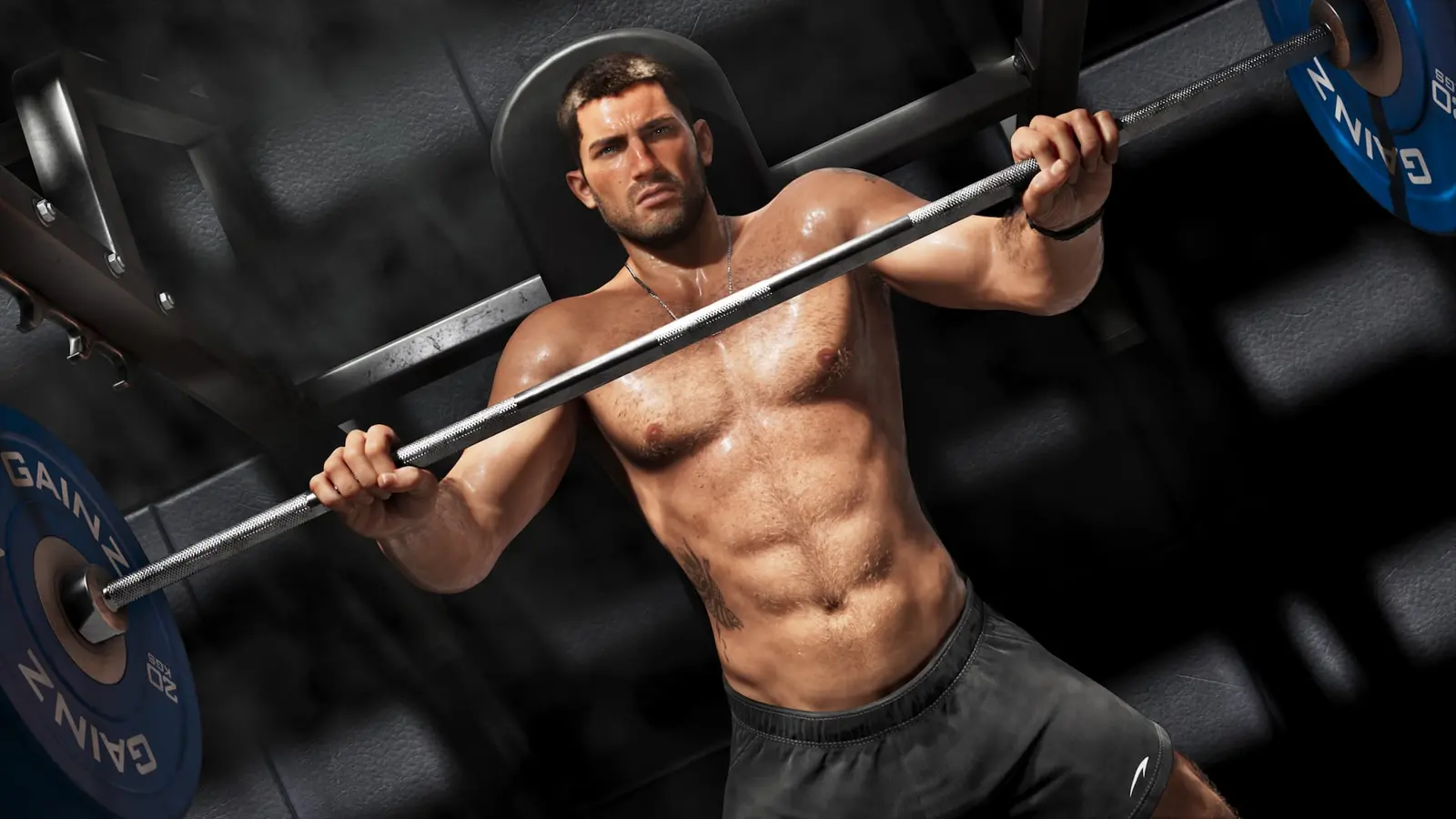
- Mini-jeux simplifiés : les actions qui demandent plusieurs touches en même temps deviennent plus simples. Rockstar cite l'exemple de la muscu, utile pour monter tes stats, et du démarrage d'une voiture sans clé quand tu veux voler une voiture.
- Visée : plusieurs types de verrouillage, force de l'aide à la visée réglable, Shooting Assist qui suit les cibles proches, et Drive-By Assist qui vise tout seul quand tu tires en conduisant. Pratique pour t'entraîner sur les stands de tir.
- Auto Drive : avec la caméra cinématique, la voiture roule seule jusqu'à ta destination dans la plupart des cas. Passe le réglage de Restricted à Unrestricted pour l'avoir dans plus de situations. C'est une bonne alternative au voyage rapide en taxi.
- Aide aux touches : transformer un appui long en appui simple (pour viser ou lancer la nitro), raccourcir les appuis longs, remplacer les appuis répétés par un appui long. Tu peux aussi changer la touche pour remonter le fil à la pêche et celle du Focus Mode.
Quels réglages si les effets à l'écran te gênent ?
- Intensité des effets visuels : ceux qui s'affichent quand tu es bas en santé, quand tu prends un coup, quand des ennemis sont proches ou quand la police te poursuit.
- Flou de mouvement réglable pendant les actions rapides.
- Grenades flash : tu peux remplacer le flash blanc par un écran sombre.
- Contraste élevé : ton perso, tes alliés, les ennemis et les objets avec lesquels tu peux interagir ressortent en couleur, et le décor s'assombrit. L'opacité se règle.
- Réduction de la luminosité : un filtre qui adoucit les scènes trop claires.
Daltonisme, texte et sous-titres : que règle l'interface ?
- Modes daltoniens avec des couleurs prédéfinies. Les traces de Focus, qui servent à suivre le gibier à la chasse, ont aussi leur version adaptée.
- Taille du texte de l'interface et du HUD.
- Taille du HUD : icônes de la carte, de la minimap et des repères dans le monde, plus la taille de la minimap elle-même.
- Sous-titres : taille, fond réglable derrière le texte, et nom du personnage qui parle.
- GPS : un indicateur visuel du prochain virage, avec une voix ou des bips si tu préfères.
- Réticule : forme et taille, point central toujours affiché, et trajectoire visible quand tu lances une grenade ou un autre projectile.
- Affichage du HUD : beaucoup d'éléments peuvent être masqués un par un.
La caméra te donne mal au cœur : quoi changer ?
Deux groupes de réglages comptent ici. La vitesse de suivi de la caméra, à l'horizontale et à la verticale, se règle séparément à pied, en véhicule et dans d'autres situations. Et tu peux réduire les secousses, le balancement et le tangage de la caméra.
Si tu joues en vue à la première personne, c'est par ces options qu'il faut commencer, avant de baisser le flou de mouvement vu plus haut.
Quelles options pour le son ?
- Volumes séparés : effets, interface, dialogues, etc.
- Son en mono, utile si tu n'entends que d'une oreille ou avec un seul écouteur.
- Réduction des acouphènes : moins de sifflement après une grenade flash.
- Narration des menus : la plupart des menus sont lus à voix haute, avec volume, vitesse et voix réglables.
- Audiodescription des cinématiques, avec son propre volume.
Rockstar précise que la narration et l'audiodescription n'existent qu'en anglais. Si tu joues en français, ces deux options ne te lisent rien dans ta langue.
🎬 En vidéo
📚 À lire aussi sur Zoneblox
- Tout sur GTA 6 : Le point d'entrée de la section
- Les actus GTA 6 : Les annonces et les patchs
- Les vidéos GTA 6 : Les bandes-annonces officielles
- Notes de patch de la 1.002.002 : Les correctifs publiés le même jour
❓ Questions fréquentes
Dans le menu Settings. Le jeu te les propose aussi au premier lancement, et tu peux les changer quand tu veux, d'après Rockstar.
Oui. Il y a plusieurs modes daltoniens qui changent les couleurs de l'interface, et les traces de Focus utilisées à la chasse ont aussi une version adaptée.
Non. Rockstar indique que la narration des menus et l'audiodescription des cinématiques ne sont disponibles qu'en anglais.
Oui, avec Accessible Combat, qui change la vie et les dégâts des ennemis, et avec les réglages de visée comme Shooting Assist et Drive-By Assist.
🔎 Sources
Informations croisées entre plusieurs sources ; vérifie toujours en jeu.
Images : visuels officiels © Rockstar Games / Take-Two Interactive, utilisés pour illustrer l'actualité du jeu. Zoneblox n'est pas affilié à Rockstar Games. Si tu détiens des droits sur ces images et que leur présence te gêne, écris à Zoneblox et elles seront retirées. Contact