GTA 6 trop sombre : bons réglages HDR sur PS5 et Xbox
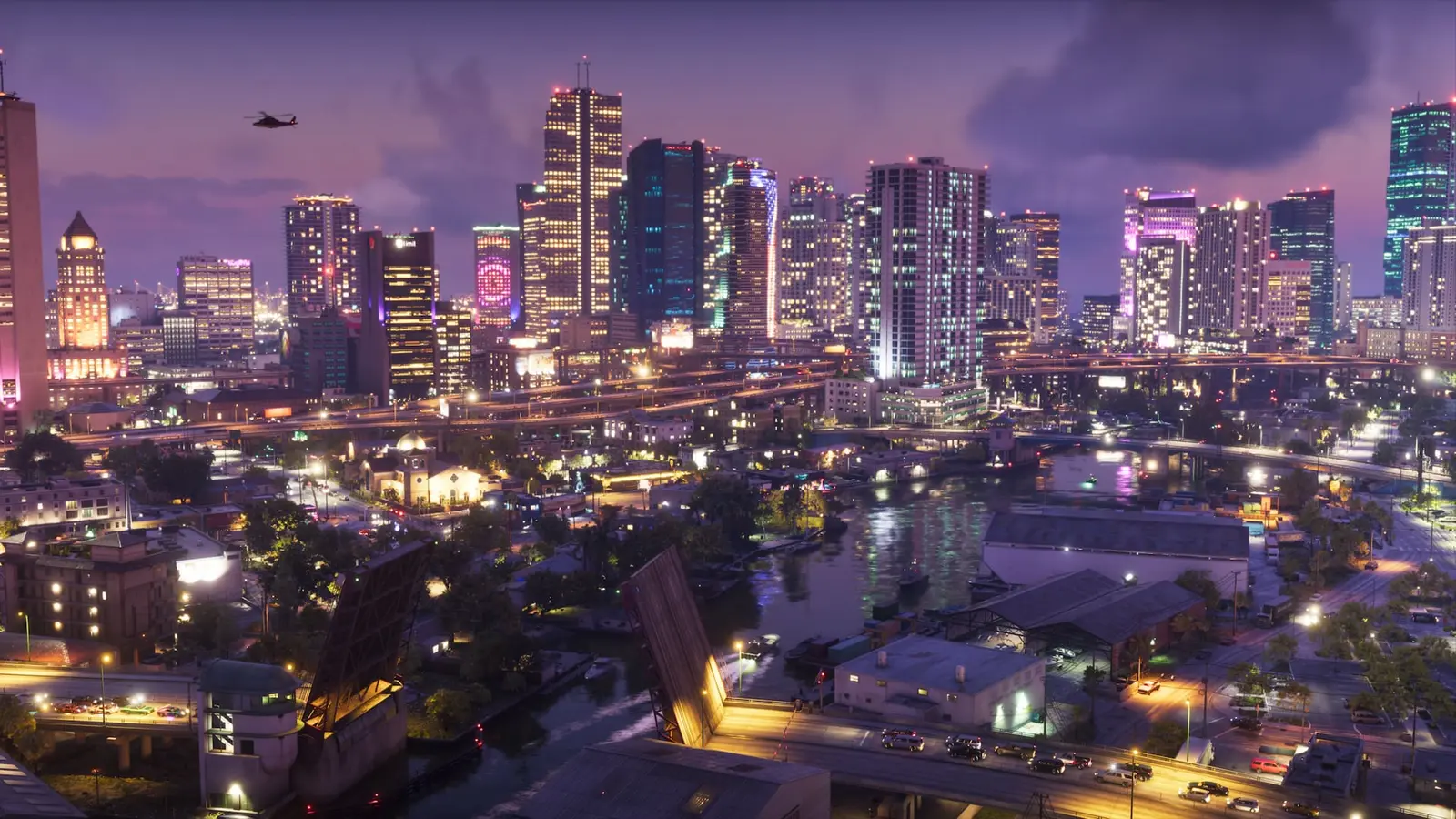
GTA 6 trop sombre ou délavé ? Mets Black Levels vers 20, Brightness à 2 000 et Paper White à 35, puis ajuste selon ta télé. Ces valeurs viennent des tests de HDTVTest, repris par Push Square et Destructoid : l'outil de calibrage du jeu ne donne pas le bon résultat, et le jeu ignore les réglages HDR de ta console.
Pourquoi GTA 6 est trop sombre ou délavé ?
Ce n'est pas forcément ta télé. Vincent Teoh, de la chaîne HDTVTest, a mesuré le HDR du jeu sur un moniteur de référence Sony. Son constat, repris par Push Square et Destructoid :
- L'écran de calibrage de Rockstar trompe : régler le logo pour qu'il soit « à peine visible », comme demandé, ne donne pas une bonne image en jeu.
- Le jeu ignore le calibrage HDR de ta console. Tu peux avoir réglé ta PS5 ou ta Xbox au millimètre, GTA 6 n'utilise que ses propres curseurs.
- Les curseurs dépendent les uns des autres. D'après Destructoid, à 50 (la valeur par défaut), Paper White bloque le réglage du noir. Dès que tu le baisses, il change aussi la luminosité maximale de toute l'image.
Rockstar n'a pas annoncé de correctif. La mise à jour 1.002.002 ne parle pas du HDR.
Quels réglages HDR mettre dans GTA 6 ?
Va dans Settings > Display > HDR Calibration (Push Square). Les valeurs de départ pour une télé qui monte à 1 000 nits ou plus :
- Brightness : 2 000
- Black Levels : 20
- Paper White : 35
Prends-les comme une base. Le « nit » mesure la luminosité de ton écran, et Push Square rappelle que les bons réglages dépendent de ta télé et de la lumière de ta pièce. Le reste de tes menus (minimap, sous-titres, caméra) se règle avec notre guide des commandes et des réglages.
Comment calibrer le HDR étape par étape ?
Voici la méthode de HDTVTest telle que Destructoid la décrit :
- 1. Éteins la lumière de la pièce et laisse tes yeux s'habituer au noir.
- 2. Descends Paper White à 45.
- 3. Mets Black Levels à 0 et masque l'interface.
- 4. Monte Black Levels doucement, jusqu'à ce que le damier de l'image de test devienne à peine visible.
- 5. Passe Brightness à 2 000.
- 6. Termine en mettant Paper White à 35.
Push Square conseille d'ignorer le logo Rockstar et de regarder plutôt les deux images de la fête sur le bateau, que tu peux basculer entre version claire et version sombre.
Vérifie ensuite en jeu, de nuit, dans une rue éclairée ou dans les marais : tu dois distinguer les détails dans les ombres sans que le noir devienne gris. Le mode photo aide à figer une scène pour comparer.
Et si les réglages ne marchent pas sur ma télé ?
Ça arrive. Le testeur de Destructoid trouve que Black Levels à 35 rend mieux sur sa télé que les 20 de HDTVTest. Chaque écran est différent (OLED, mini LED, LCD classique), donc ajuste :
- Ombres bouchées, tout est noir la nuit : monte Black Levels de 5 en 5.
- Image grise, délavée : redescends Black Levels.
- Image trop éblouissante : baisse un peu Paper White.
Si le menu te paraît trop petit ou trop peu contrasté, regarde aussi les réglages de contraste dans les options d'accessibilité.
Quels réglages changer sur ma télé ?
La page d'aide HDR de Rockstar (support officiel) donne une liste de base, valable pour tous ses jeux :
- un câble HDMI 2.1 et le HDR activé sur la télé et sur le port HDMI utilisé ;
- le mode Jeu de la télé ;
- les « améliorations » d'image coupées : modes IA, Dynamique, Adaptatif ;
- le Dynamic Tone Mapping (DTM) désactivé ;
- l'option HGIG activée si ta télé la propose.
Si l'image saccade plutôt qu'elle n'est trop sombre, le souci est ailleurs : on fait le point sur le 60 images par seconde sur PS5 Pro. Et si le jeu plante, va voir notre page sur l'erreur CE-108255-1.
Rockstar va-t-il corriger le HDR ?
Rien n'est annoncé. Destructoid pense qu'il faudra attendre un correctif de Rockstar, ou la version PC. Rockstar n'a rien annoncé pour GTA 6 sur PC. En attendant, les réglages ci-dessus sont ce qui marche le mieux d'après les tests. On mettra cette page à jour si un patch touche au HDR. Pour profiter de l'image une fois réglée, les plus beaux coins sont dans notre carte de Leonida, et la vue à la première personne fait encore plus ressortir l'éclairage.
📚 À lire aussi sur Zoneblox
- Tout sur GTA 6 : Le point d'entrée de la section
- Les actus GTA 6 : Les patchs à venir
- Les vidéos GTA 6 : Les bandes-annonces officielles
- Les notes de la presse : Ce que les tests disent de la technique
- 10 astuces pour bien débuter : Tout régler avant de jouer
- Les fonctionnalités confirmées : Ce que Rockstar a annoncé
- Corriger le son décalé : L'autre réglage de la télé
❓ Questions fréquentes
Pour une télé de 1 000 nits ou plus, Brightness 2 000, Black Levels 20 et Paper White 35, d'après les tests de HDTVTest repris par Push Square et Destructoid. Ajuste ensuite Black Levels selon ton écran.
L'écran de calibrage du jeu ne donne pas le bon résultat, et GTA 6 ignore le calibrage HDR de la PS5. Il faut régler soi-même les curseurs Brightness, Black Levels et Paper White.
Pas forcément. Essaie d'abord les réglages recommandés et les options de ta télé. Si l'image ne te convient toujours pas, tu peux couper le HDR dans les réglages de ta console.
Non. La mise à jour 1.002.002 du 23 novembre ne mentionne pas le HDR, et Rockstar n'a pas annoncé de correctif.
🔎 Sources
Informations croisées entre plusieurs sources ; vérifie toujours en jeu.
Images : visuels officiels © Rockstar Games / Take-Two Interactive, utilisés pour illustrer l'actualité du jeu. Zoneblox n'est pas affilié à Rockstar Games. Si tu détiens des droits sur ces images et que leur présence te gêne, écris à Zoneblox et elles seront retirées. Contact